Lynx Studio Technology FAQ
FAQ Navigation:
Windows
MacOS
Führen Sie einfach die Treiberinstallationsdatei SetupXXX.exe aus und klicken Sie auf "Ja zu allem", wenn Sie gefragt werden, ob die vorhandene Datei setup.exe durch die neue Datei ersetzt werden soll. Wenn der Installationsvorgang abgeschlossen ist, starten Sie den Computer neu. Sie können überprüfen, ob Sie die richtige Treiberversion verwenden, indem Sie in der Lynx Mixer Anwendung nachsehen: Mixer > Über Mixer > Mixer Version
MacOS
Um den LynxONE ASIO-Treiber mit einer neueren Version zu aktualisieren, ersetzen Sie die vorhandene LynxASIO-Datei aus dem ASIO-Treiber-Ordner Ihrer Audioanwendung durch die neuere LynxASIO-Datei.
Windows
MacOS
- Klicken Sie im Startmenü auf "Lynx Studio Technology" und dann auf "LynxONE deinstallieren".
- Wählen Sie "Deinstallieren"
- Starten Sie den Rechner neu, wenn Sie dazu aufgefordert werden.
MacOS
Um den Treiber zu deinstallieren, entfernen Sie einfach die LynxASIO-Datei aus dem ASIO-Treiberordner Ihrer Audioanwendung.
Schritt 1: Hardware-Installation
Schritt 2: Installationsdateien.
Die Lynx-Installationsdiskette enthält die in den folgenden Installationsschritten erwähnten Treiberdateien. Wenn Sie kein Diskettenlaufwerk haben oder eine neuere Version benötigen, können Sie die Treiber von unserer Website http://www.lynxstudio.com/download.html herunterladen.
Schritt 3: Installieren der LynxONE-Treiber
BITTE BEACHTEN SIE: Bei einigen Computern muss die Option "PNP OS Installed" in Ihrem BIOS auf NEIN gesetzt sein, damit der LynxONE-Treiber unter Windows 2000/XP richtig funktioniert. Wenn "PNP OS Installed" auf JA eingestellt ist, kann es sein, dass Sie einen Speicherfehler erhalten, wenn Sie das Lynx Setup-Programm ausführen. Ändern Sie in diesem Fall einfach die Option "PNP OS Installed" im BIOS auf NO und führen Sie das Setup erneut aus. Wenn Ihr BIOS diese Option nicht bietet, müssen Sie nach der Installation des Treibers das Plug-n-Play-Upgrade ausführen, das auf unserer Treiberseite, verfügbar ist.
- Schalten Sie die Stromversorgung Ihres Computersystems aus und ziehen Sie die Netzkabel ab.
- Berühren Sie eine Metallplatte an Ihrem Computersystem, um sich zu erden und statische Elektrizität zu entladen.
- Entfernen Sie die Abdeckung des Computergehäuses und wählen Sie einen freien PCI-Steckplatz in Ihrem Computer.
- Spezielle Anweisungen zur Installation von Erweiterungskarten und Peripheriegeräten entnehmen Sie bitte der Dokumentation Ihres Computersystems.
- Schrauben Sie die Steckplatzabdeckung des ausgewählten PCI-Steckplatzes auf und entfernen Sie sie.
- Setzen Sie die Lynx-Karte in den ausgewählten PCI-Steckplatz ein und drücken Sie sie nach unten, so dass die Kontakte fest sitzen.
- Sichern Sie die Halterung der Lynx-Karte mit einer Gehäuseschraube oder einem Haltebügel am Computergehäuse.
- Setzen Sie die Gehäuseabdeckung des Computers wieder auf und schließen Sie das Netzkabel wieder an.
- Schließen Sie die Audiokabel an die Lynx-Karte an. Weitere Informationen finden Sie im Abschnitt "Externe Anschlüsse" des Benutzerhandbuchs.
Schritt 2: Installationsdateien.
Die Lynx-Installationsdiskette enthält die in den folgenden Installationsschritten erwähnten Treiberdateien. Wenn Sie kein Diskettenlaufwerk haben oder eine neuere Version benötigen, können Sie die Treiber von unserer Website http://www.lynxstudio.com/download.html herunterladen.
Schritt 3: Installieren der LynxONE-Treiber
Windows
BITTE BEACHTEN SIE: Bei einigen Computern muss die Option "PNP OS Installed" in Ihrem BIOS auf NEIN gesetzt sein, damit der LynxONE-Treiber unter Windows 2000/XP richtig funktioniert. Wenn "PNP OS Installed" auf JA eingestellt ist, kann es sein, dass Sie einen Speicherfehler erhalten, wenn Sie das Lynx Setup-Programm ausführen. Ändern Sie in diesem Fall einfach die Option "PNP OS Installed" im BIOS auf NO und führen Sie das Setup erneut aus. Wenn Ihr BIOS diese Option nicht bietet, müssen Sie nach der Installation des Treibers das Plug-n-Play-Upgrade ausführen, das auf unserer Treiberseite, verfügbar ist.
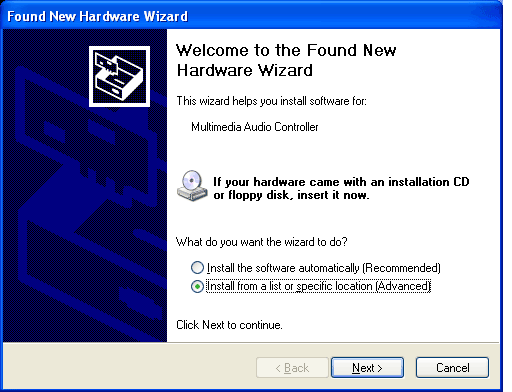
- Nach der Installation des LynxONE in Ihrem Computer wird beim Booten von Windows der Assistent für neue Hardware gestartet. Da es sich bei dem LynxONE-Treiber um ein Windows NT 4.0-Treibermodell und nicht um einen Plug-n-Play-Treiber handelt, muss ein etwas anderes Verfahren befolgt werden. Klicken Sie im Willkommensbildschirm des Assistenten für neue Hardware auf "Abbrechen".
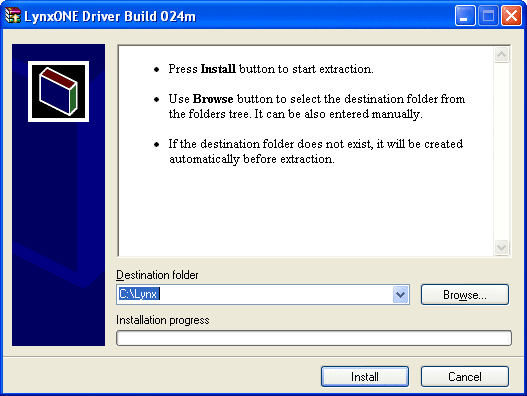
- Als nächstes doppelklicken Sie auf die Lynx "Setup0XX.exe", die auf der Lynx-Installationsdiskette enthalten war oder die Sie von der Lynx-Supportseite heruntergeladen haben.
- Wenn Sie dazu aufgefordert werden, akzeptieren Sie den Standardtreiber-Zielordner (C:Lynx), indem Sie auf "Installieren" klicken.
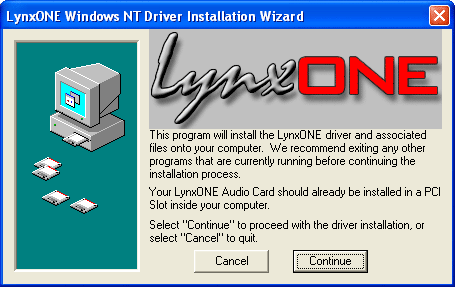
- Klicken Sie im Bestätigungsfenster des NT-Treiber-Installationsassistenten auf "Weiter".
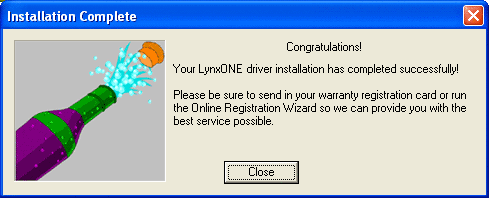
- Nach dem erfolgreichen Kopieren der Dateien erscheint ein Fenster "Installation Complete". Klicken Sie auf "Schließen". Der LynxONE-Treiber und die Lynx Mixer-Anwendung sind nun einsatzbereit.
Macintosh OS 9
- Laden Sie die neueste OS9-Treiberdatei von hier auf den Desktop Ihres Computers herunter.
- Expandieren Sie die Treiberdatei mit Aladdin Expander 5.0 oder höher auf den Desktop. Ein LynxONE Mac ASIO-Treiber-Ordner sollte sich nun auf Ihrem Desktop befinden.
- Öffnen Sie den LynxONE Mac ASIO Driver Ordner und doppelklicken Sie auf den Ordner "ASIO drivers", um die LynxASIO Datei anzuzeigen.
- Legen Sie den Ordner mit den ASIO-Treibern im Ordner Ihrer Audioanwendung ab. Verschieben Sie die LynxASIO-Datei in diesen Ordner.
- Starten Sie Ihre Audioanwendung und wählen Sie den LynxASIO-Treiber innerhalb des Programms. Sie können das Programm Lynx Mixer über das ASIO-Kontrollfeld Ihrer Audiosoftware aufrufen.
Der LynxONE unterstützt Dolby AC-3 und DTS über seine digitalen Ein- und Ausgänge. Dadurch kann eine Anwendung einen eingehenden Dolby- oder DTS-kodierten Audiostream aufzeichnen und einen kodierten Stream über einen externen Decoder wiedergeben. Diese Fähigkeit ist sowohl für den S/PDIF- als auch für den AES/EBU-Modus verfügbar. Der LynxONE ist in der Lage, das "Non-Audio"-Bit während der Aufnahme sowohl für S/PDIF als auch für AES/EBU zu erkennen und das "Non-Audio"-Bit während der Wiedergabe im AES/EBU-Modus zu erzeugen.
Es gibt keine bekannten Probleme mit AMD-Prozessoren. Wir haben bereits viele Kunden, die den LynxONE mit dem Athlon und Duron verwenden.
Wir haben derzeit keine Pläne, BeOS zu unterstützen.
Ja! Linux und FreeBSD Treiber sind für den LynxONE verfügbar und können von www.opensound.com heruntergeladen werden. Der Support für diese Treiber wird von 4Front Technologies bereitgestellt.
Da der LynxONE nur an 5V-PCI-Systemen betrieben werden kann, unterstützt er den Macintosh G5 nicht. Der LynxTWO/L22/AES16 kann an 3,3V-PCI-Systemen betrieben werden und funktioniert problemlos mit dem Macintosh G5.
Der LynxONE unterstützt OSX nicht. Der LynxTWO/L22/AES16 unterstützt Macintosh OSX mit CoreAudio-Treibern, die jetzt zum Download verfügbar sind.
Der LynxONE unterstützt Macintosh OS9 mit ASIO 2.0 Treibern, die ab sofort zum Download bereitstehen. Es ist nicht geplant, SoundManager (System Sounds) oder MIDI zu unterstützen.
Ja! Die Treiber für den LynxONE wurden auf einem Multiprozessor-Rechner entwickelt und getestet. Sie profitieren von der Verwendung eines Multiprozessor-Rechners, da die Treiber in mehreren Threads laufen.
Ja, er unterstützt Windows 2000/XP mit unserem Standard-Windows-NT-Gerätetreiber.
Diese Frage ist für uns nicht leicht zu beantworten. Die Latenzzeit wird durch die Puffergröße und die Abtastrate bestimmt.
Wenn Sie zum Beispiel mit einer Puffergröße von 256 (Samples) und einer Samplerate von 44,1 kHz arbeiten, beträgt die Latenzzeit etwa 5,8 ms (256/44100). Wenn Sie die Abtastrate auf 192 kHz erhöhen und die Puffergröße bei 256 belassen, verringert sich die Latenzzeit auf 1,33 ms. Die Frage ist: Ist Ihr Computer schnell genug, um die 1,33 ms an Audiodaten in weniger als 1,33 ms zu verarbeiten? Da jeder Computer völlig individuell ist (welche Anwendung Sie ausführen, Prozessorgeschwindigkeit, Festplattengeschwindigkeit, Anzahl der Spuren, Anzahl und Art der Plug-ins), kann die Antwort selbst bei den schnellsten Computern nein lauten. Die LynxTWO/L22/AES16 verfügen alle über eine 16-Kanal Scatter-Gather-DMA-Engine, die die Übertragung von Audiodaten zur und von der Anwendung so schnell wie möglich und praktisch ohne CPU-Last ermöglicht. Die Anwendung muss die Audiodaten noch verarbeiten, sobald sie sie im Speicher hat, also ist die CPU an diesem Punkt beteiligt. Wenn die CPU nicht schnell genug ist, um die Audiodaten zu verarbeiten (Plug-ins, Effekte, virtuelle Instrumente, Lesen von Audiodaten von der Festplatte, Schreiben von Audiodaten auf die Festplatte), kann es zu Störungen kommen, die die Verwendung eines größeren Puffers erfordern. Größere Puffer geben der CPU mehr Zeit, ihre Arbeit zu erledigen, da die CPU effizienter ist, wenn sie größere Datenpakete auf einmal verarbeitet. Andere Hersteller von Audiokarten mögen Ihnen Latenzzahlen nennen, aber Tatsache ist, dass Sie die Latenz, die auf Ihrem Computer mit Ihrer Software nutzbar ist, selbst bestimmen müssen.
Seien Sie versichert, dass unsere Treiber und Hardware sehr effizient sind und eine hervorragende Latenzleistung bieten.
Wenn Sie zum Beispiel mit einer Puffergröße von 256 (Samples) und einer Samplerate von 44,1 kHz arbeiten, beträgt die Latenzzeit etwa 5,8 ms (256/44100). Wenn Sie die Abtastrate auf 192 kHz erhöhen und die Puffergröße bei 256 belassen, verringert sich die Latenzzeit auf 1,33 ms. Die Frage ist: Ist Ihr Computer schnell genug, um die 1,33 ms an Audiodaten in weniger als 1,33 ms zu verarbeiten? Da jeder Computer völlig individuell ist (welche Anwendung Sie ausführen, Prozessorgeschwindigkeit, Festplattengeschwindigkeit, Anzahl der Spuren, Anzahl und Art der Plug-ins), kann die Antwort selbst bei den schnellsten Computern nein lauten. Die LynxTWO/L22/AES16 verfügen alle über eine 16-Kanal Scatter-Gather-DMA-Engine, die die Übertragung von Audiodaten zur und von der Anwendung so schnell wie möglich und praktisch ohne CPU-Last ermöglicht. Die Anwendung muss die Audiodaten noch verarbeiten, sobald sie sie im Speicher hat, also ist die CPU an diesem Punkt beteiligt. Wenn die CPU nicht schnell genug ist, um die Audiodaten zu verarbeiten (Plug-ins, Effekte, virtuelle Instrumente, Lesen von Audiodaten von der Festplatte, Schreiben von Audiodaten auf die Festplatte), kann es zu Störungen kommen, die die Verwendung eines größeren Puffers erfordern. Größere Puffer geben der CPU mehr Zeit, ihre Arbeit zu erledigen, da die CPU effizienter ist, wenn sie größere Datenpakete auf einmal verarbeitet. Andere Hersteller von Audiokarten mögen Ihnen Latenzzahlen nennen, aber Tatsache ist, dass Sie die Latenz, die auf Ihrem Computer mit Ihrer Software nutzbar ist, selbst bestimmen müssen.
Seien Sie versichert, dass unsere Treiber und Hardware sehr effizient sind und eine hervorragende Latenzleistung bieten.
Unter Windows kann das LynxONE bis zu vier LynxONE-Karten in einem einzigen Windows-PC installiert werden. Es können jedoch nicht mehrere Karten gleichzeitig von einer einzigen ASIO-Anwendung verwendet werden.
Unter Macintosh OS9 sind Lynx-Karten nicht multikartenfähig.
LynxONE
Wie kann ich den LynxONE so einstellen, dass er während der Wiedergabe zwischen zwei Dateien überblendet?
Der LynxONE kann zwischen zwei Dateien überblenden, indem er sowohl die Wiedergabegeräte Analog Out und Digital Out als auch den Monitormixer verwendet. Stellen Sie im LynxONE-Mixer die Monitorquelle auf "Digital Out" (unten rechts).
Drücken Sie nun die Taste "Monitor" in der Analog Out Zeile (direkt über der Mute-Taste). Wählen Sie in Ihrer Software "LynxONE Analog Out" als erstes Wiedergabegerät und "LynxONE Digital Output" als zweites Wiedergabegerät. Wenn Sie nun beide Dateien abspielen, werden sie in der LynxONE-Hardware mit dem analogen Ausgang gemischt und Sie können Voice-Overs und/oder Überblendungen durchführen.
LynxONE
Ist es sicher, die analogen Ausgänge des LynxONE an ein Mischpult anzuschließen, dessen Eingänge "Phantomspeisung" liefern?
Der LynxONE sollte nie mit Phantomspeisung versorgt werden, da dies den LynxONE oder das Mischpult beschädigen kann. Dies kann leicht vermieden werden, indem man den LynxONE an die Line-Eingänge des Mischpults und nicht an die Mikrofoneingänge anschließt. Preiswertere Mischpulte haben in der Regel Line-Eingänge mit TRS-Anschlüssen. Wenn Sie XLR zu TRS Adapterkabel verwenden, sollten Sie in der Lage sein, das LynxONE an Ihr Mischpult anzuschließen und jegliche Probleme mit der Phantomspeisung zu vermeiden.
Der LynxONE verfügt über zwei MIDI-Anschlüsse (2 in & 2 out), die mit externer MIDI-Hardware verbunden werden können. Um eine MIDI-Datei abzuspielen, müssen Sie einen externen Synthesizer an einen der MIDI-Ausgänge anschließen, und der Audioausgang dieses Synthesizers muss an Ihren Verstärker/Lautsprecher oder an einen Kopfhörer angeschlossen sein. Der LynxONE hat keinen eingebauten Synthesizer.
Der LynxONE kann Interrupts mit anderen PCI-Geräten gemeinsam nutzen, solange der Treiber des anderen PCI-Geräts korrekt für die gemeinsame Nutzung von Interrupts geschrieben ist. Das LynxONE kann keine Interrupts mit ISA-Geräten (wie z.B. Modem, seriellem Anschluss, Druckeranschluss, Tastatur oder Maus) gemeinsam nutzen. Das BIOS auf vielen Hauptplatinen verlangt vom Benutzer, daß er manuell einen Interrupt (IRQ) für ein ISA-Gerät reserviert. Wenn dies nicht geschieht, kann das BIOS einem ISA-Gerät und einem PCI-Gerät denselben Interrupt zuweisen, was zu einem Konflikt führt. Bitte lesen Sie unsere Award BIOS Setup Instructions für weitere Details.
LynxONE
Kann ich meine derzeitige Soundkarte in meinem Computer lassen, während ich den LynxONE benutze?
Sie können Ihre vorhandene Soundkarte in Ihrem Computer belassen, solange Sie einen freien PCI-Steckplatz und einen Interrupt für das LynxONE haben. Möglicherweise müssen Sie bestimmte Software so umkonfigurieren, dass sie auf das LynxONE statt auf Ihre vorhandene Soundkarte zugreift. Bitte lesen Sie den Abschnitt "Arbeiten mit Anwendungen von Drittanbietern" für weitere Einzelheiten.
Der LynxONE hat keinen Anschluss für ein internes CD-ROM-Laufwerk. Wir empfehlen die Verwendung einer digitalen Audioextraktionssoftware, um die Audiodaten von Ihren CDs zu erfassen und sie als WAV-Dateien auf Ihrer Festplatte zu speichern. Auf diese Weise entfällt die zusätzliche Umwandlung von Digital nach Analog und Analog nach Digital, und die volle Auflösung des Tons bleibt erhalten. Wenn Ihr CD-ROM/DVD-Laufwerk in der Lage ist, digitale Audiodaten zuverlässig zu extrahieren, können Sie WinAmp mit dem optionalen CD Reader Plug-in oder Windows Media Player 7.0 verwenden, um digitale Audiodaten von CDs zu extrahieren und in Echtzeit abzuspielen, ohne dass eine physische Verbindung zwischen dem LynxONE und dem CD-ROM-Laufwerk besteht. Lesen Sie unbedingt die Installationshinweise für das CD-Reader-Plugin vollständig durch, da Sie das vorhandene WinAmp CD-Reader-Plugin umbenennen müssen, bevor das neue Plugin wirksam wird. Da diese Produkte nicht von Lynx hergestellt werden, können wir weder garantieren, daß sie mit Ihrem System funktionieren, noch können wir technischen Support dafür leisten.
LynxONE
Ich schließe mein Mikrofon direkt an die analogen Eingangsanschlüsse des LynxONE an, aber der Pegel ist sehr niedrig, was ist los?
An die analogen Eingangsanschlüsse des LynxONE sollten nur Geräte mit Line-Pegel angeschlossen werden. Um von einem Mikrofon aufzunehmen, leiten Sie das Signal zunächst durch einen Mikrofonvorverstärker oder ein Mischpult und dann in den LynxONE.
LynxONE
Wenn ich die analogen Ausgänge des LynxONE an die MIC-Eingänge meines Mackie-Mixers anschließe, höre ich Verzerrungen.
Die MIC-Eingänge werden übersteuert. Selbst wenn die Mikrofonverstärkung auf die niedrigste Einstellung eingestellt ist, beträgt der maximale Signalpegel, den die MIC-Eingänge der kleineren Mackie-Mischpulte verarbeiten können, +14 dBu. In der Trimmeinstellung +4 dBu ist der LynxONE in der Lage, ein Signal von +20 dBu zu liefern. Um dieses Problem zu lösen, verwenden Sie die 1/4"-Line-Eingänge des Mischers. Dies erfordert die Verwendung von XLR zu TRS Adaptern, wie im Abschnitt "Externe Anschlüsse" beschrieben. Der LynxONE sollte niemals an MIC-Eingänge angeschlossen werden, die mit Phantomspeisung versorgt sind.
Mit dem von Lynx erhältlichen internen Taktkabel können Sie den 27-MHz-Takt des PVR an den LynxONE anschließen, um eine perfekte A/V-Synchronisation zu gewährleisten. Eine Anleitung zum Herstellen dieser Verbindung und zum Konfigurieren des Abtasttakts ist im Lieferumfang des Kabels enthalten.
LynxONE
Ich möchte einen Stereo-Audiostream gleichzeitig über die analogen und digitalen Ausgänge ausgeben, ist das möglich?
Ja, der Lynx-Mixer ermöglicht flexible Abhörschemata, um Situationen wie dieser gerecht zu werden. Wenn das Audiomaterial über die analogen Ausgänge des LynxONE abgespielt wird, kann der digitale Ausgang so konfiguriert werden, dass er das gleiche Signal abhört. Wählen Sie im Lynx-Mixer "Analog Out" als Monitorquelle und klicken Sie auf die Schaltfläche "Monitor" über dem Digitalausgang. An diesem Punkt wird das Audiosignal, das über den analogen Ausgang ausgegeben wird, auch über den digitalen Ausgang ausgegeben. In umgekehrter Weise können Sie auch Audiosignale, die über den digitalen Ausgang ausgegeben werden, über die analogen Ausgänge abhören.
Wenn die LED leuchtet, zeigt sie die erfolgreiche Initialisierung des LynxONE und des Treibers an.
Mit dem LynxONE können Signale, die von den analogen oder digitalen Eingängen kommen, über die analogen und/oder digitalen Ausgänge überwacht werden. Wählen Sie im Lynx-Mixer die Abhörquelle (analoger oder digitaler Eingang) und klicken Sie auf die Schaltfläche "Abhören" über dem gewünschten Ausgang oder den Ausgängen. Es ist möglich, eine einzelne Stereo-Quelle gleichzeitig über die analogen und digitalen Ausgänge abzuhören, den analogen Eingang über den digitalen Ausgang abzuhören, usw.
Dies ist in der Regel das Ergebnis von nicht aufeinander abgestimmten Taktraten und/oder mehreren Taktmastern. Wenn Sie beispielsweise mit 44,1 kHz aufgezeichnete Audiodaten wiedergeben, den Takt aber auf 48 kHz eingestellt haben, werden die Audiodaten schneller und mit einer höheren Tonhöhe als erwartet wiedergegeben. Vergewissern Sie sich, dass Sie nur ein Gerät als Taktmaster eingestellt haben und dass die gewählte Abtastrate mit der Audioquelle übereinstimmt.
LynxONE
Fehlermeldung: "Keine Mixer-Gerätetreiber verfügbar." wenn man den Lynx Mixer unter Windows startet und nicht als Administrator angemeldet ist.
Wenn ich mich bei meinem Windows-Computer als Administrator anmelde, funktioniert alles einwandfrei. Wenn ich mich als Benutzer anmelde, kann ich meinen LynxONE nicht benutzen. Wenn ich den Lynx Mixer starte, erhalte ich eine Fehlermeldung: "Keine Mixer-Gerätetreiber verfügbar."
Lösung:
Lösung:
Legen Sie unter dem Administratorkonto die Berechtigungen für die Datei Lynx.DLL im Ordner WINDOWSSYSTEM32 so fest, dass der Zugriff für "Jeder" möglich ist.
LynxONE
Wenn ich entweder External oder Header als Sample Clock Source wähle, kann ich Word nicht als Sample Clock Reference auswählen.
Dies wurde mit Build 018 des Treibers behoben. Bitte laden Sie den neuesten Treiber herunter, um dieses Problem zu beheben. Eine andere Möglichkeit, das Problem mit früheren Versionen des Treibers zu beheben, besteht darin, eine 44,1kHz-Datei abzuspielen und dann die Sample Clock Reference zu ändern.
Entweder ist die Monitorquelle auf Digital In eingestellt oder eine Anwendung nimmt aktiv über den digitalen Eingang auf. In beiden Fällen muss sich das LynxONE mit dem digitalen Eingang synchronisieren, um Daten zu extrahieren. Wenn die Monitorquelle auf "Digital In" eingestellt ist, ändern Sie sie in "Analog In". Wenn eine Anwendung über den digitalen Eingang aufnimmt, beenden Sie zuerst diesen Vorgang und ändern Sie dann die Auswahl der Taktquelle.
Die Lynx-Eingänge sind nur für Quellen mit Line-Pegel geeignet - wenn Sie ein Mikrofon aufnehmen möchten, müssen Sie einen Mikrofonvorverstärker vor den Lynx-Eingängen verwenden, um eine ausreichende Signalstärke zu erreichen.
Ist Ihre Signalquelle ein +4dBu oder -10dBV Line-Level-Gerät? Mit dem Lynx-Mixer können Sie die entsprechenden Trimmpegel für Ihre Geräte einstellen. Bei der Einstellung -10dBV werden die Eingangspegel um 12,2dB erhöht.
Andernfalls nimmt der Lynx Mixer keine Pegelveränderung an den eingehenden Audiosignalen vor, um die maximale Signaltreue zu erhalten. Um die Signalstärke des eingehenden Tons zu verringern oder zu erhöhen, ist es notwendig, den Ausgangspegel Ihrer Signalquelle anzupassen. Wenn dies eine unzureichende Verstärkung ergibt, kann es notwendig sein, eine Inline-Verstärkung zu integrieren, um die Pegel zu erhöhen.
Ist Ihre Signalquelle ein +4dBu oder -10dBV Line-Level-Gerät? Mit dem Lynx-Mixer können Sie die entsprechenden Trimmpegel für Ihre Geräte einstellen. Bei der Einstellung -10dBV werden die Eingangspegel um 12,2dB erhöht.
Andernfalls nimmt der Lynx Mixer keine Pegelveränderung an den eingehenden Audiosignalen vor, um die maximale Signaltreue zu erhalten. Um die Signalstärke des eingehenden Tons zu verringern oder zu erhöhen, ist es notwendig, den Ausgangspegel Ihrer Signalquelle anzupassen. Wenn dies eine unzureichende Verstärkung ergibt, kann es notwendig sein, eine Inline-Verstärkung zu integrieren, um die Pegel zu erhöhen.
Ist Ihr Abhörziel ein +4dBu- oder ein -10dBV-Line-Level-Gerät? Die meisten professionellen Geräte verwenden +4dBu als nominalen Pegel, und die meisten Verbrauchergeräte verwenden -10dBV als nominalen Pegel. Mit dem Lynx Mixer können Sie die entsprechenden Trimmpegel für Ihre Geräte einstellen. Bei der Einstellung -10dBV werden die Ausgangspegel um 12,2dB abgesenkt.
Zusätzlich können die Ausgangspegel für die digitalen und analogen Ausgänge über den Lynx Mixer verwaltet werden. Da die Pegelabschwächung mit dem Lynx Mixer in der digitalen Domäne stattfindet, ist es ideal, die Ausgangspegel auf Maximum zu halten und für einen angenehmen Abhörpegel von Ihrem Abhörziel (d.h. Mischpult, Endstufe usw.) einzustellen, um die optimale Signalqualität zu erhalten.
LynxONE
Die Audiowiedergabe klingt schnell oder langsam, wenn ich den digitalen Eingang als Taktquelle verwende.
Wenn der digitale Eingang als Taktquelle ausgewählt ist, läuft die Sample-Clock des LynxONE mit der Abtastrate des eingehenden digitalen Eingangssignals. Wenn die Abtastrate dieses Signals 48 kHz beträgt und eine abgespielte Datei tatsächlich mit 44,1 kHz aufgenommen wurde, wird der Ton schnell abgespielt. Um dieses Problem zu lösen, ändern Sie entweder die Samplerate des Geräts, das den digitalen Eingang ansteuert, oder wählen Sie mit dem LynxONE-Mixer Internal als Sample-Clock-Quelle.
Die im LynxONE-Mixer ausgewählte Sample-Clock-Quelle ist nicht mit einer aktiven Clock-Quelle verbunden. In diesem Fall läuft der Sample-Clock-Generator des LynxONE sehr langsam oder unregelmäßig. Dies tritt auf, wenn Digital als Sample-Clock-Quelle ausgewählt ist und entweder keine Verbindung zum digitalen Eingang des LynxONE besteht oder das angeschlossene Gerät ausgeschaltet ist. Die gleiche Situation tritt auf, wenn entweder External oder Header als Taktquelle ausgewählt wurde und keine Verbindung zu den entsprechenden Eingängen auf der Karte besteht.
LynxONE
Ich versuche, 96k-Audio über den digitalen Ausgang abzuspielen, aber meine Anwendung meldet, dass die Abtastrate nicht unterstützt wird.
Bei der Aufnahme oder Wiedergabe von Audiosignalen mit einer Frequenz von mehr als 50 kHz über den digitalen I/O des LynxONE ist es wichtig, dass die analogen Ein- und Ausgänge nicht aktiviert sind oder von der Audioanwendung verwendet werden. Die meisten, wenn nicht sogar alle, Anwendungen von Drittanbietern bieten eine Geräteauswahl in Konfigurations-, Options- oder Einstellungsfenstern oder -menüs. Deaktivieren Sie LynxONE Analog als Option an der entsprechenden Stelle. Das analoge I/O des LynxONE unterstützen Abtastraten von bis zu 50 kHz, so dass die Wiedergabe und Aufnahme von 88,2/96-kHz-Audio nicht möglich ist, wenn die analogen Geräte verwendet werden.
Das LynxONE Digital Output Gerät muss als Wiedergabegerät in Ihrer Anwendung konfiguriert werden. Bitte beachten Sie die vorherige Frage.
Das LynxONE Digital Input Gerät muss als Aufnahmegerät in Ihrer Anwendung konfiguriert sein. Wählen Sie dieses Gerät im Konfigurationsmenü für Audio- oder Wave-Geräte aus. Wenn das Gerät richtig eingestellt ist, zeigen die Anzeigen im LynxONE-Mixer während der Aufnahme den Pegel des digitalen Eingangssignals an. Weitere Informationen finden Sie unter "Arbeiten mit Anwendungen von Drittanbietern" im Installations- und Benutzerhandbuch.
Wenn die Lynx-Karte Ihr Standard-Audiogerät in Windows ist und Sie die Systemsounds aktiviert haben, reagiert sie auf die von diesen niedrig aufgelösten Sounddateien geforderte Abtastrate. Wir empfehlen, die Systemtöne auf einem Computer zu deaktivieren, der für ernsthafte Audioarbeiten verwendet wird. Wählen Sie dazu in der Windows-Systemsteuerung "Sound- und Audiogeräte", klicken Sie auf die Registerkarte "Sounds" und wählen Sie "Keine Sounds" als Soundschema.
LynxONE
Die Anzeigen im LynxONE Mixer zeigen keine Aktivität an, wenn ich über die analogen oder digitalen Eingänge abhöre.
Das ist normal. Die Messgeräte zeigen die Aktivität nur an, wenn sich die Karte im Aufnahme- oder Wiedergabemodus befindet, während sie mit einer Anwendung eines Drittanbieters verwendet wird. Wenn die Messwerte für das Abhören benötigt werden, bieten die meisten Anwendungen diese Funktion an, indem sie die Karte einfach in den Aufnahmemodus versetzen, ohne die Daten in einer Datenträgerdatei zu speichern. Um jedoch die geringste Latenz beim Abhören zu haben, sollten Sie die integrierten Monitorfunktionen des LynxONE verwenden.
LynxONE
Ich habe den LynxONE in den PCI-Steckplatz eingebaut, bevor ich Setup.exe für Windows 95/98 ausgeführt habe, was soll ich jetzt tun?
Der Gerätemanager in Windows 95/98 erfordert, daß die INF-Datei für ein Gerät vor dem Plug-and-Play-Scan installiert wird, um neue Hardware zu erkennen (was bei jedem Start geschieht). Aus diesem Grund sollte Setup.exe generell ausgeführt werden, bevor Sie den LynxONE in Ihren Computer einbauen. Um dies zu korrigieren, folgen Sie den hier aufgeführten Schritten:
- Load the device manager by clicking on Start > Control Panel > System > Device Manager.
- There should be an entry called "+ ? Other Devices" listed about 3/4 down the page. Click on the + sign. "PCI Multimedia Audio Device" should appear.
- Click on "PCI Multimedia Audio Device", then click on "Remove".
- A "Confirm Device Removal" dialog box should appear, click on "OK". It might take a couple of seconds for this dialog box to close.
- Klicken Sie auf "Aktualisieren". Nach einigen Sekunden wird ein Dialogfeld "Neue Hardware gefunden" angezeigt. Abhängig von Ihrer Windows 95/98-Installation kann ein weiteres Dialogfeld erscheinen, in dem Sie nach der Installationsdiskette gefragt werden. Der Speicherort, den Sie angeben müssen, ist C:WindowsSystem Klicken Sie auf "OK", nachdem Sie diesen Pfad eingegeben haben.
- Es kann sein, dass Sie Ihren Computer neu starten müssen, sobald dies abgeschlossen ist, damit alles ordnungsgemäß läuft.
LynxONE
Beim Starten von Windows wird eine LynxONE Mixer-Fehlermeldung angezeigt - "Es sind keine Mixer-Gerätetreiber verfügbar".
Dieser Fehler tritt auf, wenn der LynxONE Mixer während des Windows-Starts geladen wird und der LynxONE nicht korrekt installiert ist. Sie sollten die folgenden Punkte überprüfen:
- With the computer power off, verify that the card is properly seated in the PCI slot.
- Vergewissern Sie sich, dass die Ressourcen des LynxONE nicht in Konflikt mit einem anderen Gerät in Ihrem System stehen. Prüfen Sie unter Windows 95/98 im Gerätemanager (Start > Systemsteuerung > System > Gerätemanager > Sound-, Video- und Gamecontroller > LynxONE > Ressourcen), ob es keine Ressourcenkonflikte gibt. Unter Windows NT prüfen Sie in der Windows NT-Diagnose (Start > Programme, Verwaltung > Windows NT-Diagnose > Ressourcen), ob es keine Ressourcenkonflikte gibt. Wenn ein Ressourcenkonflikt besteht, müssen Sie den LynxONE möglicherweise in einen anderen Steckplatz in Ihrem Computer einsetzen, da einige Hauptplatinen bestimmten Steckplätzen bestimmte Ressourcen zugewiesen haben, oder die Interrupt-Einstellung im BIOS-Setup-Bildschirm ändern. Wie Sie den Interrupt für ein PCI-Gerät ändern können, entnehmen Sie bitte der Dokumentation Ihres Motherboards/Computers.